Indice:
- Historia
- Caracteristicas
- Pasos
- Extensiones superiores
- Atajos de teclado
- Codigo en lenguaje/con extensiones/GitHub copilot
- Descargas
- Privacidad
- Configuracin de VSC/VS Code/Visual Studio Code
AVISO: ESTO NO ES VISUAL STUDIO SI NO ES
VISUAL STUDIO CODE


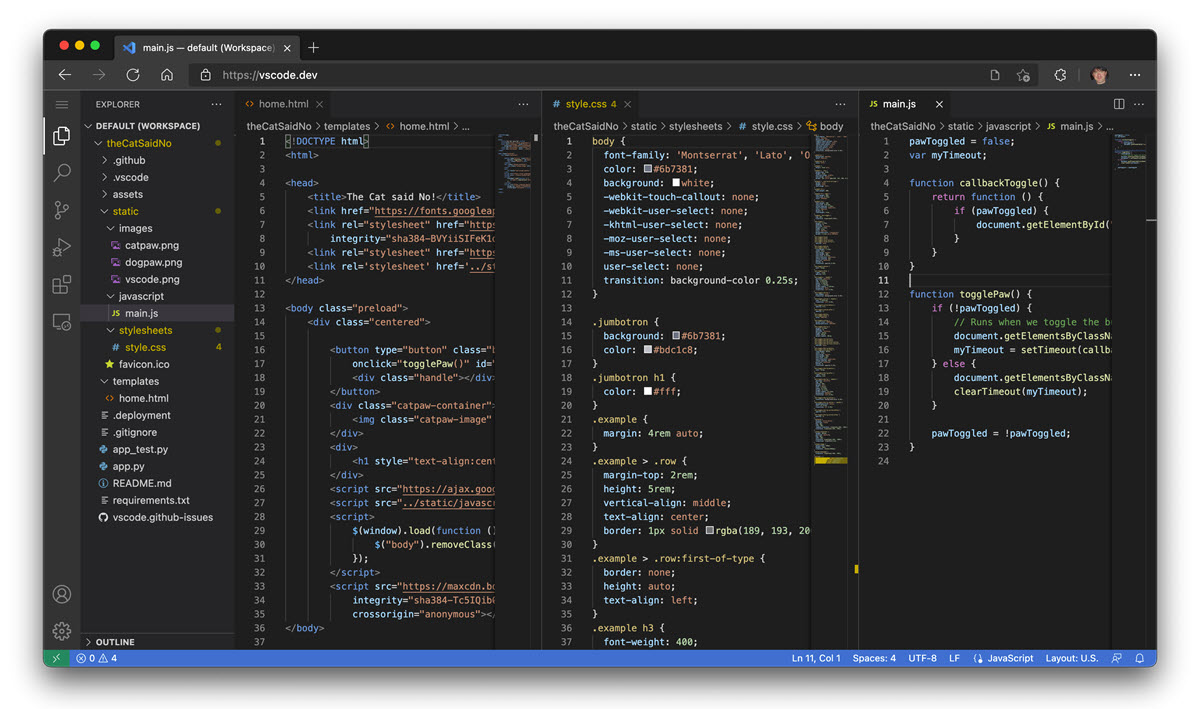
Visual Studio Code (también llamado VS Code) es un editor de código fuente desarrollado por Microsoft para Windows, Linux, macOS y Web. Incluye soporte para la depuración, control integrado de Git, resaltado de sintaxis, finalización inteligente de código, fragmentos y refactorización de código. También es personalizable, por lo que los usuarios pueden cambiar el tema del editor, los atajos de teclado y las preferencias.
Historia corta
Visual Studio Code fue anunciado el 29 de abril de 2015 por Microsoft en la conferencia Build de 2015. Una versión preliminar se lanzó poco después.5
El 18 de noviembre de 2015, Visual Studio Code fue lanzado bajo la licencia MIT y su código fuente fue publicado en GitHub. También fue anunciada una nueva capacidad para agregar extensiones.1
El 14 de abril de 2016, Visual Studio Code graduó la etapa de vista previa pública y se lanzó a la webCaracterísticas de VSC
Visual Studio Code es un editor de código fuente construido sobre el framework Electron. Es compatible con varios lenguajes de programación y un conjunto de características que pueden o no estar disponibles para un lenguaje dado, como se muestra en la siguiente tabla. Muchas de las características de Visual Studio Code no están expuestas a través de los menús o la interfaz de usuario. Más bien, se accede a través de la paleta de comandos o a través de archivos .json (por ejemplo, preferencias del usuario). La paleta de comandos es una interfaz de línea de comandos. Sin embargo, desaparece si el usuario hace clic fuera de él o presiona una combinación de teclas en el teclado para interactuar con algo que está fuera de él. Esto también se aplica a los comandos que requieren mucho tiempo. Cuando esto sucede, el comando en progreso se cancela.
En el rol de editor de código fuente, Visual Studio Code permite cambiar la página de códigos en la que se guarda el documento activo, el carácter que identifica el salto de línea (una opción entre LF y CRLF) y el lenguaje de programación del documento activo.
Recientemente, se lanzó al público la versión web del editor bajo el dominio vscode.dev.7 A diferencia de la versión de escritorio, esta no hace uso de Electron, no posee compatibilidades con ciertos complementos y no se puede acceder al terminal integrado que posee.
Viene con soporte integrado para JavaScript, TypeScript y Node.js y tiene un rico ecosistema de extensiones para otros lenguajes y tiempos de ejecución (como C++, C#, Java, Python, PHP, Go, .NET). Comience su viaje con VS Code con estos videos introductorios .
Pinitos (pasos)
ara aprovechar al máximo Visual Studio Code, comience revisando algunos temas introductorios:
Vídeos de introducción : comience su viaje con VS Code a través de estos vídeos de introducción.
Configuración : instale VS Code para su plataforma y configure el conjunto de herramientas para sus necesidades de desarrollo.
Interfaz de usuario : introducción a la interfaz de usuario básica, los comandos y las funciones del editor de VS Code.
Configuración : personalice VS Code según su forma de trabajar.
Lenguajes : conozca la compatibilidad de VS Code con sus lenguajes de programación favoritos.
Node.js : este tutorial le permitirá ejecutar y depurar rápidamente una aplicación web Node.js.
Consejos y trucos : acceda directamente a los consejos y trucos para convertirse en un usuario avanzado de VS Code.
Azure : VS Code es excelente para implementar sus aplicaciones web en la nube.
API de extensión : aprenda a escribir una extensión de VS Code.
¿Por qué VS Code? - Leer sobre la filosofía de diseño y la arquitectura de VS Code.
Extensiones superiores
Habilite idiomas, temas, depuradores, comandos y más adicionales. La creciente comunidad de VS Code comparte su ingrediente secreto para mejorar su flujo de trabajo.
Atajos de teclado
Aumente su productividad con los atajos de teclado de VS Code.
Hoja de referencia de atajos de teclado : aprenda los atajos de teclado más utilizados.
Extensiones de mapa de teclas : cambie los atajos de teclado de VS Code para que coincidan con otro editor.
Personalizar atajos de teclado : modifica los atajos de teclado predeterminados.
Código en cualquier lenguaje
VS Code es compatible con casi todos los lenguajes de programación principales. Varios se incluyen en la caja, como JavaScript, TypeScript, CSS y HTML, pero se pueden encontrar extensiones para otros en VS Code Marketplace.
Código con extensiones
Ya seas principiante o experto, lo tenemos cubierto. Elija entre cientos de extensiones para potenciar su experiencia VS Code.
Código con copiloto de GitHub
Escribe código de forma más rápida e inteligente con GitHub Copilot, tu programador de pares de IA.
Pruebe GitHub Copilot gratis durante 30 díasLas completaciones presentan sugerencias automáticamente para ayudarlo a codificar de manera más eficiente.
Copilot Chat comprende el contexto de su código, espacio de trabajo, extensiones, configuraciones y más.
Inline Chat le permite generar ediciones de forma iterativa y obtener respuestas a preguntas rápidas, directamente en su código.
Descargas
Descargue VS Code : encuentre rápidamente la instalación adecuada para su plataforma (Windows, macOS y Linux)
Privacidad
De forma predeterminada, VS Code se actualiza automáticamente a nuevas versiones y recopila datos de uso e información de informes de fallas. Puede optar por no participar en estos valores predeterminados deshabilitándolos como se indica a continuación:
¿Cómo desactivo la actualización automática?
Configurar el código de Visual Studio Code
Comenzar a utilizar Visual Studio Code es rápido y fácil. Es una descarga pequeña por lo que puedes instalarla en cuestión de minutos y probar VS Code.
Plataforma cruzada
VS Code es un editor de código gratuito que se ejecuta en los sistemas operativos macOS, Linux y Windows.
Siga las guías específicas de la plataforma a continuación:
VS Code es liviano y debería ejecutarse en la mayoría de las versiones de plataforma y hardware disponibles. Puede revisar los Requisitos del sistema para verificar si la configuración de su computadora es compatible.
Actualizar cadencia
VS Code lanza una nueva versión cada mes con nuevas funciones y correcciones de errores importantes. La mayoría de las plataformas admiten la actualización automática y se le solicitará que instale la nueva versión cuando esté disponible. También puede buscar actualizaciones manualmente ejecutando Ayuda > Buscar actualizaciones en Linux y Windows o ejecutando Código > Buscar actualizaciones en macOS.
Nota: Puede desactivar la actualización automática si prefiere actualizar VS Code según su propio horario.
Los iniciados construyen cada noche
Si desea probar nuestras compilaciones nocturnas para ver nuevas funciones con anticipación o verificar correcciones de errores, puede instalar nuestra compilación Insiders . La compilación Insiders se instala en paralelo con la compilación estable mensual y puede trabajar libremente con cualquiera de ellas en la misma máquina. La compilación de Insiders es la misma que el equipo de desarrollo de VS Code usa a diario y realmente apreciamos que las personas prueben nuevas funciones y brinden comentarios.
Modo portátil
Visual Studio Code admite la instalación en modo portátil . Este modo permite que todos los datos creados y mantenidos por VS Code vivan cerca de sí mismo, por lo que se pueden mover entre entornos, por ejemplo, en una unidad USB. Consulte la documentación del modo portátil de VS Code para obtener más detalles.
Componentes adicionales
VS Code es, ante todo, un editor y se enorgullece de ocupar poco espacio. A diferencia de los IDE tradicionales que tienden a incluir todo menos el fregadero de la cocina, usted puede ajustar su instalación a las tecnologías de desarrollo que le interesen. Asegúrese de leer el tema Componentes adicionales después de leer las guías de la plataforma para aprender a personalizar su instalación de VS Code.
Extensiones
Las extensiones de VS Code permiten a terceros agregar soporte adicional para:
- lenguajes: C++ , C# , Go , Java , Python
- Herramientas: ESLint , JSHint , PowerShell
- Depuradores - PHP XDebug .
- Mapas de teclas: Vim , Sublime Text , IntelliJ , Emacs , Atom , Brackets , Visual Studio , Eclipse
Las extensiones se integran en la interfaz de usuario, los comandos y los sistemas de ejecución de tareas de VS Code, por lo que le resultará fácil trabajar con diferentes tecnologías a través de la interfaz compartida de VS Code. Consulte el Marketplace de extensiones de VS Code para ver qué hay disponible.
Próximos pasos
Una vez que haya instalado y configurado VS Code, estos temas le ayudarán a aprender más sobre VS Code:
- Componentes adicionales : aprenda a instalar Git, Node.js, TypeScript y herramientas como Yeoman.
- Interfaz de usuario : una orientación rápida sobre VS Code.
- Edición básica : obtenga información sobre el potente editor de VS Code.
- Navegación de código : muévase rápidamente a través de su código fuente.
- Depuración : depure su código fuente directamente en el editor de VS Code.
- Soporte de servidor proxy : configure sus ajustes de proxy.
Si desea que algo se ejecute rápidamente, pruebe el tutorial de Node.js que le permitirá depurar una aplicación web de Node.js con VS Code en minutos.
Preguntas comunes
¿Cuáles son los requisitos del sistema para VS Code?
Tenemos una lista de Requisitos del sistema .
¿Qué tamaño tiene el código VS?
VS Code es una descarga pequeña (<200 MB) y ocupa menos de 500 MB en disco, por lo que puede instalar VS Code rápidamente y probarlo.
¿Cómo creo y ejecuto un nuevo proyecto?
VS Code no incluye un cuadro de diálogo tradicional Archivo > Nuevo proyecto ni plantillas de proyecto preinstaladas. Deberá agregar componentes y andamios adicionales según sus intereses de desarrollo. Con herramientas de andamiaje como Yeoman y la multitud de módulos disponibles a través del administrador de paquetes npm , seguramente encontrará plantillas y herramientas adecuadas para crear sus proyectos.
¿Cómo sé qué versión estoy ejecutando?
En Linux y Windows, elija Ayuda > Acerca de . En macOS, use Código > Acerca de Visual Studio Code .
¿Por qué VS Code dice que mi instalación no es compatible?
VS Code ha detectado que algunos archivos de instalación han sido modificados, quizás mediante una extensión. La reinstalación de VS Code reemplazará los archivos afectados. Consulte nuestro tema de preguntas frecuentes para obtener más detalles.
¿Cómo puedo realizar una desinstalación "limpia" de VS Code?
Si desea eliminar todos los datos del usuario después de desinstalar VS Code, puede eliminar las carpetas de datos del usuario Codey .vscode.
Esto lo devolverá al estado anterior a la instalación de VS Code. Esto
también se puede usar para restablecer todas las configuraciones si no
desea desinstalar VS Code.
Información sacada de la página oficial de Visual Studio Code que fue traducido y Wikipedia
Comentarios
Publicar un comentario